
ZKTeco
SenseFace 2A — Инструкция по настройке
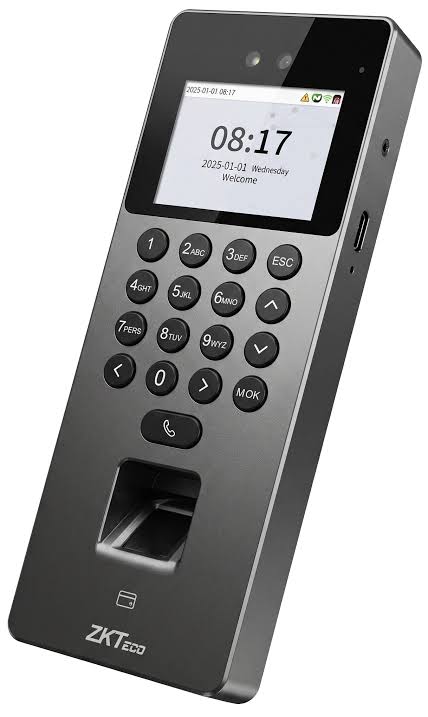
ZKTeco SenseFace 2A
2.4" IPS Screen · Indoor (IP20)
ADMS / iClock Push Protocol
฿3,900 THB
Требования
- Активный аккаунт WLTT SaaS с правами администратора компании
- Устройство установлено и включено
- Wi-Fi или Ethernet сеть с доступом в интернет
- Серийный номер устройства (на наклейке сзади)
Шаг 1: Добавить устройство в WLTT
- 1Войдите на saas.wltt.asia → Устройства → Добавить устройство
- 2Выберите бренд
- 3Введите название и серийный номер
- 4Выберите отдел, к которому относится устройство
- 5Нажмите Сохранить — система сгенерирует Webhook URL
- 6Скопируйте Webhook URL — он понадобится на следующем шаге
Выберите бренд: ZKTeco
Шаг 2: Настройка устройства
- 1На устройстве (или через веб-интерфейс) перейдите в COMM → Cloud Server Setting (ADMS)
- 2Включите Cloud Server: ON
- 3Укажите Server Address — Webhook URL из шага 1
- 4Укажите Port: 443
- 5Укажите Protocol: HTTPS
- 6Включите Push mode
- 7Сохраните настройки и перезагрузите устройство
Шаг 3: Проверка подключения
- 1Перейдите в Устройства
- 2Найдите ваше устройство — статус должен стать Онлайн
- 3Сделайте тестовое сканирование лица
- 4Перейдите в Посещаемость — запись должна появиться
Важные замечания
- Employee ID в WLTT должен совпадать с User ID (PIN) на устройстве
- Устройство само отправляет события на сервер — проброс портов не нужен, только доступ в интернет
- Всегда перезагружайте устройство после изменения настроек облачного сервера
Решение проблем
Устройство показывает Офлайн
Проверьте интернет-соединение. Убедитесь, что Webhook URL введён корректно. Перезагрузите устройство.
Нет записи о посещаемости
Убедитесь, что Employee ID сотрудника в WLTT совпадает с User ID (PIN) на устройстве.
Ошибка соединения
Убедитесь, что порт 443 не заблокирован файрволом. Используйте протокол HTTPS.