
ZKTeco
SenseFace 2A — คู่มือการติดตั้ง
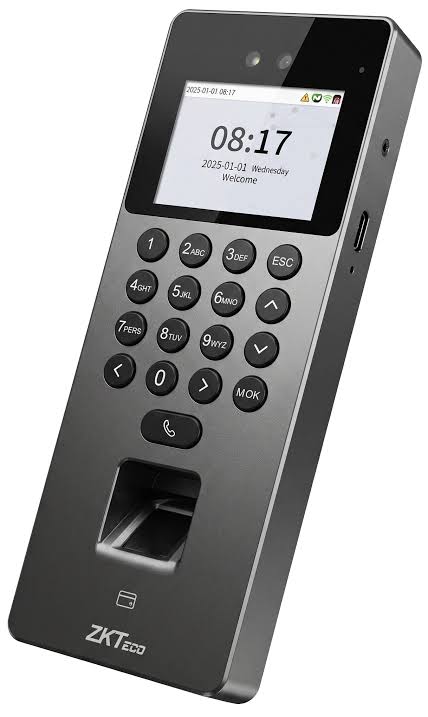
ZKTeco SenseFace 2A
2.4" IPS Screen · Indoor (IP20)
ADMS / iClock Push Protocol
฿3,900 THB
สิ่งที่ต้องเตรียม
- บัญชี WLTT SaaS ที่ใช้งานอยู่พร้อมสิทธิ์ผู้ดูแลบริษัท
- ติดตั้งอุปกรณ์และเปิดเครื่องแล้ว
- เครือข่าย Wi-Fi หรือ Ethernet ที่เชื่อมต่ออินเทอร์เน็ต
- หมายเลขเครื่อง (อยู่บนสติกเกอร์ด้านหลัง)
ขั้นตอนที่ 1: เพิ่มอุปกรณ์ใน WLTT
- 1เข้าสู่ saas.wltt.asia → อุปกรณ์ → เพิ่มอุปกรณ์
- 2เลือกยี่ห้อ
- 3กรอกชื่ออุปกรณ์และหมายเลขเครื่อง
- 4เลือกแผนกที่อุปกรณ์สังกัด
- 5กดบันทึก — ระบบจะสร้าง Webhook URL
- 6คัดลอก Webhook URL — จะใช้ในขั้นตอนถัดไป
เลือกยี่ห้อ: ZKTeco
ขั้นตอนที่ 2: ตั้งค่าอุปกรณ์
- 1ที่อุปกรณ์ (หรือผ่านเว็บ) ไปที่ COMM → Cloud Server Setting (ADMS)
- 2เปิด Cloud Server: ON
- 3กรอก Server Address เป็น Webhook URL จากขั้นตอนที่ 1
- 4กรอก Port: 443
- 5กรอก Protocol: HTTPS
- 6เปิด Push mode
- 7บันทึกและรีสตาร์ทอุปกรณ์
ขั้นตอนที่ 3: ตรวจสอบการเชื่อมต่อ
- 1ไปที่หน้าอุปกรณ์
- 2หาอุปกรณ์ของคุณ — สถานะควรเป็นออนไลน์
- 3ทดสอบสแกนใบหน้าที่อุปกรณ์
- 4ไปที่บันทึกเวลา — ควรมีรายการปรากฏ
หมายเหตุสำคัญ
- Employee ID ใน WLTT ต้องตรงกับ User ID (PIN) บนอุปกรณ์
- อุปกรณ์ส่งข้อมูลไปยังเซิร์ฟเวอร์โดยอัตโนมัติ — ไม่ต้อง forward port แค่ต้องมีอินเทอร์เน็ต
- รีสตาร์ทอุปกรณ์หลังเปลี่ยนการตั้งค่าเซิร์ฟเวอร์คลาวด์
แก้ไขปัญหา
อุปกรณ์แสดงสถานะออฟไลน์
ตรวจสอบการเชื่อมต่ออินเทอร์เน็ต ตรวจสอบ Webhook URL รีสตาร์ทอุปกรณ์
ไม่มีรายการบันทึกเวลา
ตรวจสอบว่า Employee ID ใน WLTT ตรงกับ User ID (PIN) บนอุปกรณ์
การเชื่อมต่อล้มเหลว
ตรวจสอบว่าพอร์ต 443 ไม่ถูกบล็อกโดยไฟร์วอลล์ ใช้โปรโตคอล HTTPS